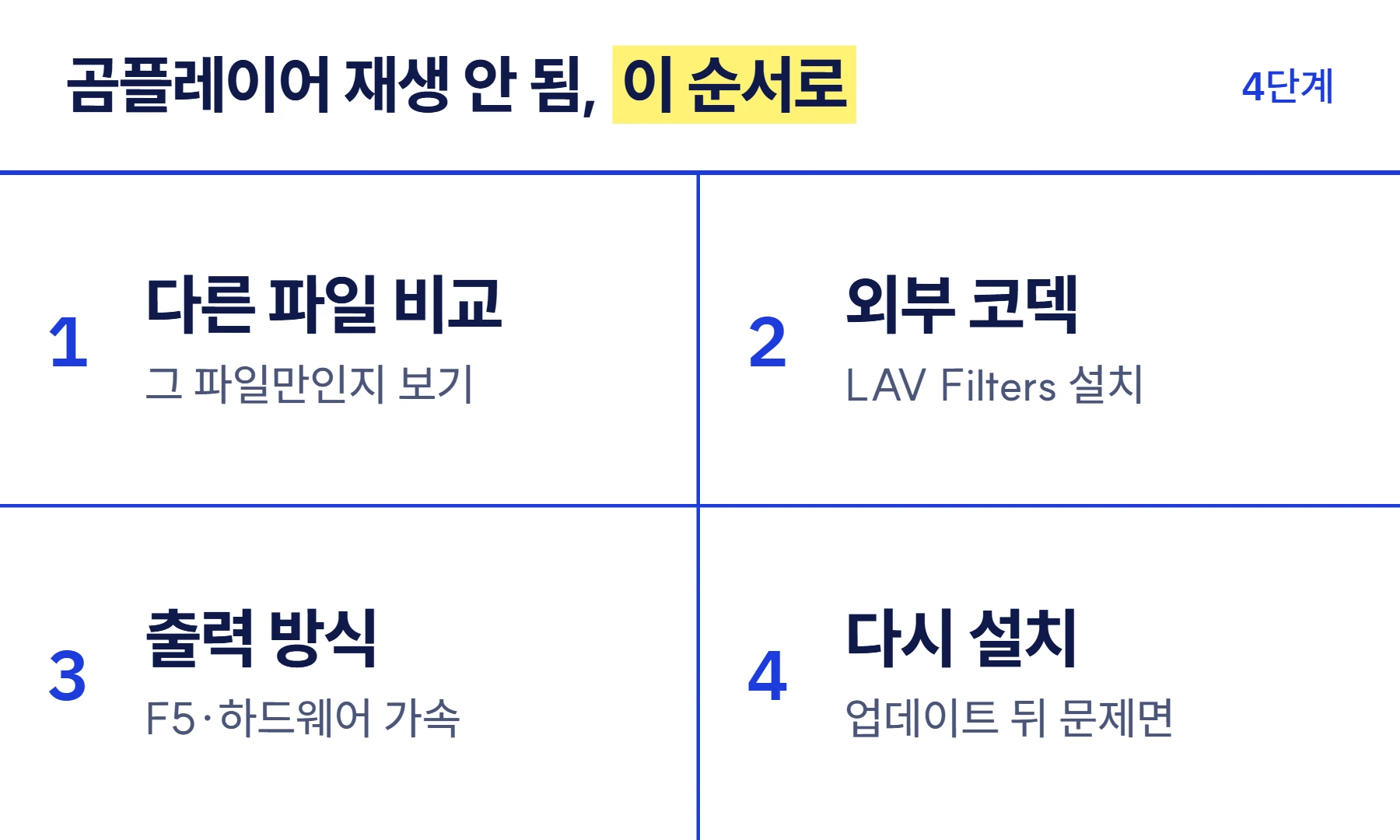
곰플레이어에서 영상이 재생되지 않으면 먼저 다른 영상도 안 되는지 보세요. 그 파일만 안 되면 곰플레이어 기본 코덱에 없는 형식일 수 있어, 곰랩이 안내하는 외부 코덱(LAV Filters)을 설치하면 됩니다. 모든 영상이 갑자기 안 되면 곰플레이어 업데이트나 Windows 업데이트 뒤의 문제일 수 있어 곰플레이어를 완전히 지우고 다시 설치합니다. 아래 순서는 곰랩 공식 FAQ·제품 사양·공식 블로그를 2026년 11월 20일에 확인한 것입니다.
핵심 요약
- 그 파일만 안 될 때: 곰랩이 공개한 곰플레이어(Windows) 기본 코덱 목록에는 H.264는 있지만 H.265(HEVC)·AV1·VP9는 없습니다. 곰랩 FAQ대로 외부 코덱 LAV Filters를 설치합니다.
- 화면은 검고 소리만 날 때: 환경설정(F5)의 영상 출력 방식을 바꾸고, 하드웨어 가속을 켜고 끄며 비교합니다.
- 모든 영상이 갑자기 안 될 때: 곰플레이어 업데이트 뒤라면 제어판에서 지우고 다시 설치합니다. Windows 업데이트 뒤라면 ‘미리 보기’ 빌드인지 봅니다.
- 그래도 안 될 때: 원본 파일과 증상을 곰랩 메일(gomlab@gomcorp.com)로 보내 확인을 요청합니다.
목차 보기
곰플레이어 재생 안 될 때 증상별 해결 방법
| 지금 증상 | 먼저 할 일 |
|---|---|
| 특정 영상만 안 열리거나 소리만 남 | 외부 코덱(LAV Filters)을 설치합니다. |
| 화면은 검은데 소리는 나옴 | 출력 방식과 하드웨어 가속을 바꿔 봅니다. |
| 업데이트 뒤 더블 클릭해도 안 열림 | 곰플레이어를 지우고 다시 설치합니다. |
| Windows 업데이트 뒤 갑자기 안 됨 | 외부 코덱을 설치하고, 미리 보기 빌드면 업데이트를 되돌립니다. |
| ‘지원되지 않는 인코딩 설정’ 메시지 | Windows 미디어 플레이어를 초기화합니다. |
| ‘설치된 파일이 손상되었습니다’ 메시지 | 인증서를 설치한 뒤 다시 실행합니다. |
광고가 불편해서 다른 방법을 찾는다면 곰플레이어 광고 없애는 법과 곰플레이어+ 차이를 보세요.
특정 영상만 안 될 때 곰플레이어 코덱 설치
곰랩 FAQ는 곰플레이어가 여러 코덱을 지원하지만, 영상에 적용된 특정 코덱을 지원하지 않으면 정상 재생이 안 될 수 있다고 안내합니다. 코덱은 영상과 소리를 압축하고 푸는 방식입니다. 같은 MP4 파일이라도 안에 쓰인 코덱이 H.264인지, H.265(HEVC)·AV1인지에 따라 재생 여부가 달라진다고 곰랩 공식 블로그도 설명합니다.
곰랩 제품 사양 안내의 곰플레이어(Windows) 기본 코덱 목록에는 H.264·MPEG2·VP8·VC1 등이 있고, H.265(HEVC)·AV1·VP9는 없습니다. 휴대폰으로 찍은 고화질 영상이나 인터넷에서 받은 영상이 이런 코덱을 쓰면 외부 코덱이 필요할 수 있습니다.
- 다른 영상을 열어 봅니다. 다른 영상은 잘 나오면 문제 파일의 코덱이나 손상을 의심합니다. 여러 파일이 모두 안 되면 아래 ‘업데이트 뒤 재설치’ 순서로 갑니다.
- 외부 코덱 LAV Filters를 설치합니다. 곰랩 FAQ가 지원하지 않는 코덱용으로 안내하는 외부 필터입니다. 곰랩 코덱 자료실의 LAV Filters에서 받을 수 있습니다.
- 설치 뒤 같은 파일을 다시 엽니다. 곰플레이어에는 필요한 코덱을 찾아 주는 ‘코덱찾기’ 기능도 있습니다. 곰랩 사양 안내는 Windows Vista 이하에서는 코덱찾기 이용이 제한된다고 밝히고 있습니다.
- 그래도 같으면 곰랩에 확인을 요청합니다. 곰랩 FAQ는 증상을 확인할 수 있는 원본 영상 파일을 gomlab@gomcorp.com으로 증상과 함께 보내 달라고 안내합니다.
통합 코덱팩을 여러 개 설치하는 것은 피하세요. 곰랩 코덱 자료실은 불안정하거나 불필요한 코덱이 설치돼 있으면 동영상이 재생되지 않을 수 있다며, 그런 코덱이나 코덱팩을 지우거나 플레이어를 다시 설치하라고 안내합니다. AVI 파일이 재생이 안될 경우
화면이 검고 소리만 나올 때 출력 방식 변경
곰랩 공식 블로그(2026년 10월 20일)는 화면이 검게 나오거나 끊길 때 아래 두 설정을 바꿔 보라고 안내합니다. 이 안내는 유료판 곰플레이어+ 화면 기준입니다.
- 출력 방식: 키보드 F5로 환경설정을 열고 [영상] → [기본] → [출력 방식]에서 VMR9-Renderless Mode나 VMR9-Windowed Mode처럼 다른 방식으로 바꿉니다.
- 하드웨어 가속: 재생 화면에서 마우스 오른쪽 버튼을 누르고 [하드웨어 가속] → [하드웨어 가속 사용]을 고릅니다. 이미 켜져 있었다면 끈 상태와 비교합니다.
하드웨어 가속은 그래픽카드로 영상을 풀어 CPU 부담을 줄이는 기능입니다. 4K처럼 해상도가 높은 영상이 끊기면 그래픽카드 드라이버와 이 설정이 맞지 않을 수 있다고 곰랩 블로그는 설명합니다. MP4 영상 재생 오류 해결 방법
업데이트 뒤 모든 영상이 안 될 때 재설치
곰플레이어를 업데이트한 뒤라면 곰랩 FAQ대로 무료 곰플레이어를 완전히 지우고 다시 설치합니다.
- 작업 표시줄 검색창에 ’제어판’을 입력해 엽니다.
- [프로그램 및 기능]을 누릅니다. 오른쪽 위 검색창에 ’곰플레이어’를 입력하면 빨리 찾습니다.
- 곰플레이어를 오른쪽 클릭하고 [제거/변경]을 눌러 지웁니다.
- 곰랩 공식 홈페이지에서 무료 곰플레이어를 다시 받아 설치합니다. 받는 곳과 설치 순서는 곰플레이어 다운로드·설치에 있습니다.
업데이트 도중 오류가 계속 나도 곰랩은 제품을 다시 설치하라고 안내합니다.
Windows를 업데이트한 뒤라면 곰랩 FAQ는 먼저 외부 코덱(LAV Filters)을 설치해 보라고 안내합니다. 그래도 안 되면 Windows 업데이트 기록을 엽니다. 최근 품질 업데이트가 ’26200.9550’이나 ’26300.9550’이거나 ‘미리 보기(Preview)’ 업데이트라면, 곰랩은 아직 정식 버전이 아니라서 제품이 정상 실행되지 않을 수 있다고 설명합니다. 이때는 [업데이트 기록] → [업데이트 제거]에서 최근 업데이트를 지우고 PC를 다시 시작한 뒤 재생해 봅니다. 갑자기 영상 재생에 문제가 생겼어요
오류 메시지가 뜰 때 해결 방법
- ‘지원되지 않는 인코딩 설정’: 곰랩은 이 메시지가 곰랩 제품이 아니라 Windows 미디어 플레이어에서 표시되는 오류라고 안내합니다. Windows [설정] → [앱] → [설치된 앱]에서 ’미디어 플레이어’를 찾아 오른쪽 끝 더보기 버튼 → [고급 옵션] → [초기화]를 누릅니다.
- ‘설치된 파일이 손상되었습니다’: 곰랩 FAQ는 DigiCert의 ‘DigiCert Trusted G4 (RSA default)’ 인증서를 받아 [로컬 컴퓨터]의 [신뢰할 수 있는 루트 인증 기관]과 [중간 인증 기관]에 각각 설치한 뒤 곰플레이어를 다시 실행하라고 안내합니다. 인증서 받는 주소와 단계는 곰랩 FAQ 원문을 따르세요.
재생 문제를 곰랩에 문의하는 방법
곰랩 고객센터는 유선 상담을 하지 않고, 홈페이지 1:1 문의를 365일 받아 평일 10시~17시에 차례로 답합니다. 재생 문제는 아래처럼 정리해 보내면 확인이 빠릅니다.
곰플레이어(무료, 버전 ○○)에서 ○○ 파일이 재생되지 않습니다. 증상은 ○○(검은 화면·소리만·열리지 않음)이고, 다른 영상은 재생됩니다/되지 않습니다. LAV Filters 설치와 재설치를 해 봤습니다. Windows 버전은 ○○입니다. 문제 파일을 첨부합니다.
곰플레이어 재생 문제에서 많이 묻는 질문
곰플레이어로 HEVC(H.265) 영상을 볼 수 있나요?
곰랩이 공개한 곰플레이어(Windows) 기본 코덱 목록에는 H.265(HEVC)가 없습니다. 재생되지 않으면 곰랩 FAQ대로 외부 코덱 LAV Filters를 설치한 뒤 다시 엽니다.
통합 코덱팩을 깔면 다 해결되나요?
아니요. 곰랩 코덱 자료실은 불필요하거나 불안정한 코덱이 설치돼 있으면 오히려 동영상이 재생되지 않을 수 있다고 안내합니다. 필요한 외부 코덱만 설치하고, 문제가 생기면 코덱팩을 지웁니다.
Windows 7이나 8에서도 곰플레이어를 쓸 수 있나요?
곰랩 제품 사양은 Windows용 곰플레이어 지원 환경을 64비트 Windows 10 이상으로 안내합니다. Windows XP·Vista용 업데이트는 더 이상 지원하지 않습니다.
곰플레이어+로 바꾸면 재생 문제가 해결되나요?
꼭 그렇지는 않습니다. 곰랩 블로그는 곰플레이어+가 코덱 찾기와 일부 손상된 파일 재생을 지원한다고 소개하지만, 손상 정도에 따라 정상 재생되지 않을 수 있다고 밝힙니다. 먼저 이 글의 순서대로 확인하는 편이 낫습니다.
곰플레이어 재생 문제 공식 출처
- 곰랩 FAQ — 영상 파일이 재생 또는 소리가 나오지 않아요
- 곰랩 FAQ — 무료 버전 곰플레이어 업데이트 후 더블 클릭하면 영상 재생이 안돼요
- 곰랩 FAQ — 갑자기 영상 재생에 문제가 생겼어요
- 곰랩 FAQ — 영상 재생 시 ‘지원되지 않는 인코딩 설정’ 오류
- 곰랩 FAQ — ‘설치된 파일이 손상되었습니다’ 메시지
- 곰랩 — 곰플레이어 제품 사양(지원 코덱·운영체제)
- 곰랩 공식 블로그 — MP4 영상 재생 오류 해결 방법
2026년 11월 20일 곰랩 공식 FAQ·제품 페이지·블로그로 확인했습니다. 곰플레이어를 직접 설치해 재현하지는 않았습니다. 메뉴 이름은 버전에 따라 다를 수 있습니다.