
인터넷을 하다 보면 끊임없이 등장하는 광고에 불편함을 느낀 적이 있으신가요? 많은 사용자가 웹서핑 중 반복되는 광고로 인해 피로를 느끼며, 이를 차단할 수 있는 방법을 찾고 있습니다. 이 글에서는 광고 차단 기능으로 유명한 브레이브 브라우저를 소개하고, 앱과 PC 버전 각각의 다운로드 및 설치 방법을 자세히 안내하겠습니다.
브레이브 브라우저를 사용하는 이유
평소 웹사이트를 돌아다니다 보면 과도한 광고 때문에 콘텐츠에 집중하기 어렵습니다. 특히 뉴스 사이트나 블로그, 영상 플랫폼 등에서 광고는 필수처럼 느껴질 때도 있지만, 때로는 너무 많아 사용자가 지칠 정도입니다.
이러한 문제를 해결할 수 있는 방법 중 하나가 바로 브레이브 브라우저입니다. 이 브라우저는 기본적으로 광고와 트래커를 차단해 주며, 유튜브 영상 시청 중에도 대부분의 광고를 막아줘 시간을 절약할 수 있습니다. 개인 정보를 보호하면서도 쾌적한 인터넷 환경을 누릴 수 있어, 많은 사용자에게 사랑받고 있습니다.
유튜브 영상 시청 시, 광고로 인해 지쳐있는 분들은 꼭 이용해보세요!
📌 참고: 브레이브 브라우저로 유튜브 광고 차단하는 방법
브레이브 브라우저 다운로드
브레이브 브라우저는 모바일 앱과 데스크톱 PC 버전 모두 제공되며, 각각의 다운로드 방법은 다음과 같습니다.
1. 어플(앱) 모바일 버전
Android 사용자
- Google Play 스토어 다운로드 링크로 이동합니다.
- Brave Software에서 제공하는 공식 앱을 선택한 후 “설치” 버튼을 누릅니다.
- 설치가 완료되면 앱을 실행하고, 초기 설정을 진행하면 됩니다.
iOS 사용자
- App Store 다운로드 링크로 이동합니다.
- 설치 버튼을 눌러 설치를 진행합니다.
- 앱이 설치되면 실행하여 기본 설정을 마칩니다.
모바일 버전은 광고 차단, 추적 방지, 개인 정보 보호 기능을 기본으로 탑재하고 있어 별도의 추가 설정 없이도 빠르고 안전한 브라우징이 가능합니다.
2. 컴퓨터(PC) 버전
브레이브 브라우저는 Windows, macOS, Linux 등 다양한 운영체제를 지원합니다.
Windows 설치 방법
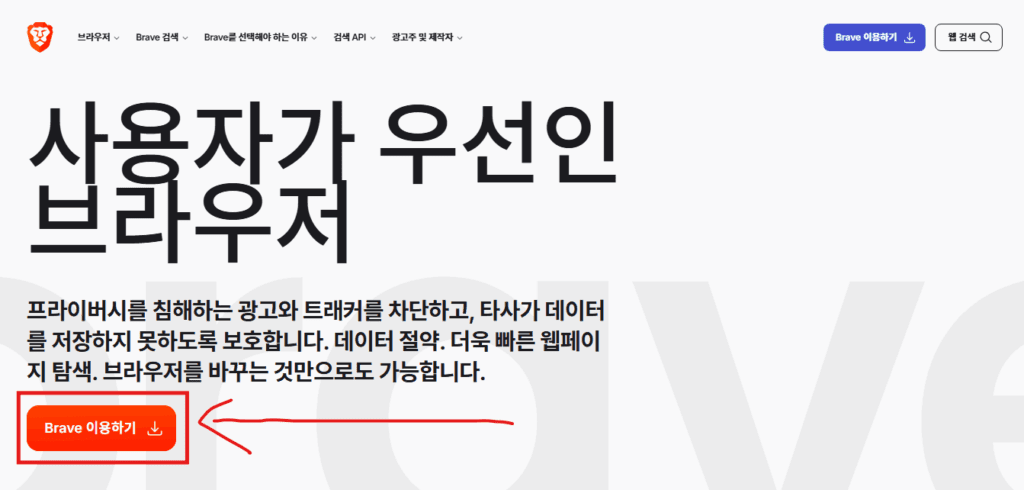
- 브레이브 공식 웹사이트에 접속합니다.
- 메인 페이지에 있는 “Brave 이용하기” 버튼을 클릭합니다.
- 자동으로 운영체제에 맞는 설치 파일이 다운로드됩니다.
- 다운로드된 파일(예: BraveBrowserSetup-BRV002.exe)을 실행하여 설치를 진행합니다.
- 설치가 완료되면 브라우저가 자동으로 실행됩니다.
macOS 설치 방법
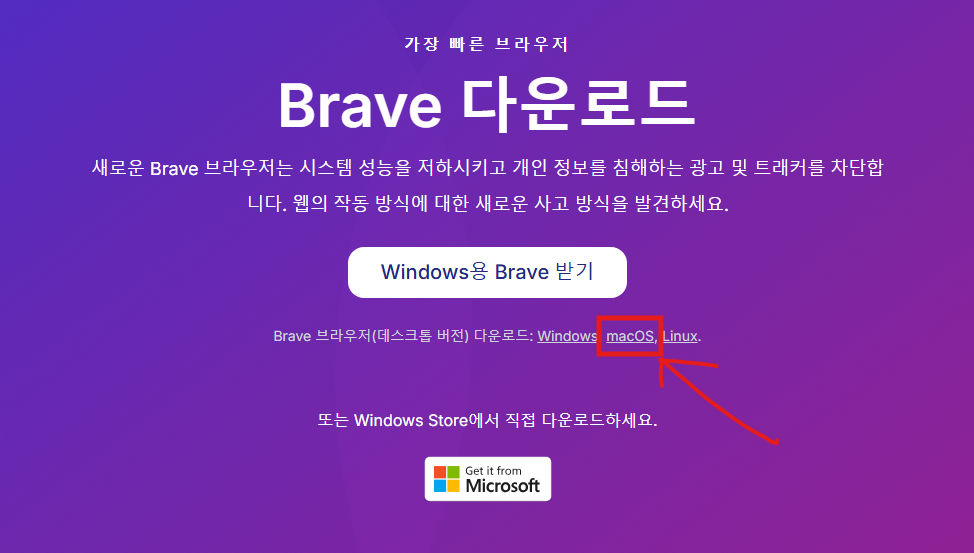
- 마찬가지로 브레이브 공식 다운로드 페이지에 접속합니다.
- 다운로드 버튼을 클릭하면 .dmg 설치 파일이 내려받아집니다.
- .dmg 파일을 열어 Brave 아이콘을 Applications 폴더로 드래그합니다.
- 애플리케이션 폴더에서 Brave를 실행하여 사용을 시작합니다.
브레이브 브라우저 다운로드 링크 정리
결론
브레이브 브라우저는 광고 차단 기능이 기본으로 내장되어 있어 깔끔한 웹 브라우징이 가능한 브라우저입니다.
저 역시 여러 브라우저를 병행해서 사용하고 있는데, 특히 유튜브 시청이나 정보 검색을 할 때는 브레이브(Brave)를 주로 이용합니다. 크롬, 엣지, 웨일 같은 일반적인 브라우저들을 사용하다 보면 끊임없이 나타나는 광고들 때문에 스트레스를 받을 때가 많죠.
이 브라우저의 가장 큰 장점은 별도의 광고 차단 확장 프로그램을 설치할 필요 없이 자체적으로 광고를 차단해준다는 점입니다. 이 덕분에 페이지 로딩 속도도 더 빨라지고, 데이터 사용량도 줄일 수 있어 일석이조의 효과를 얻을 수 있습니다.
만약 광고 때문에 웹 브라우징이 불편하다고 느끼신다면, 브레이브 브라우저를 한 번 사용해보시길 권합니다. 한 번 써보시면 그 편리함 때문에 다른 브라우저로 돌아가기 어려울 정도로 만족스러운 경험을 하실 수 있을 겁니다.